
Как добавить сотрудника и настроить права
Создайте роль, задайте доступ к разделам и назначьте роль сотруднику.
Настройте права и добавьте сотрудника
- Откройте Компания → Сотрудники. В блоке Роли компании выберите существующую роль или нажмите + Создать.
- Укажите название роли и настройте Доступ к меню компании. Нет доступа скрывает раздел, а Полный доступ открывает его. Для заявок, клиентов и задач можно ограничить доступ своими записями. Для конкретного отчёта CRM дайте доступ и к разделу Отчеты, и к самому отчёту. Нажмите Сохранить.
- Нажмите + Добавить сотрудника. Заполните email, пароль, имя и фамилию. Назначьте Роль и нажмите Сохранить. Чтобы изменить права одного сотрудника, назначьте ему другую роль. Правки самой роли применяются ко всем сотрудникам, которым она назначена.
Если у сотрудника нет нужного пункта меню, проверьте его роль. Для отдельных пунктов, например отчёта Авито, также важно наличие активного подключения. Удалить роль можно после того, как все сотрудники переведены на другие роли.
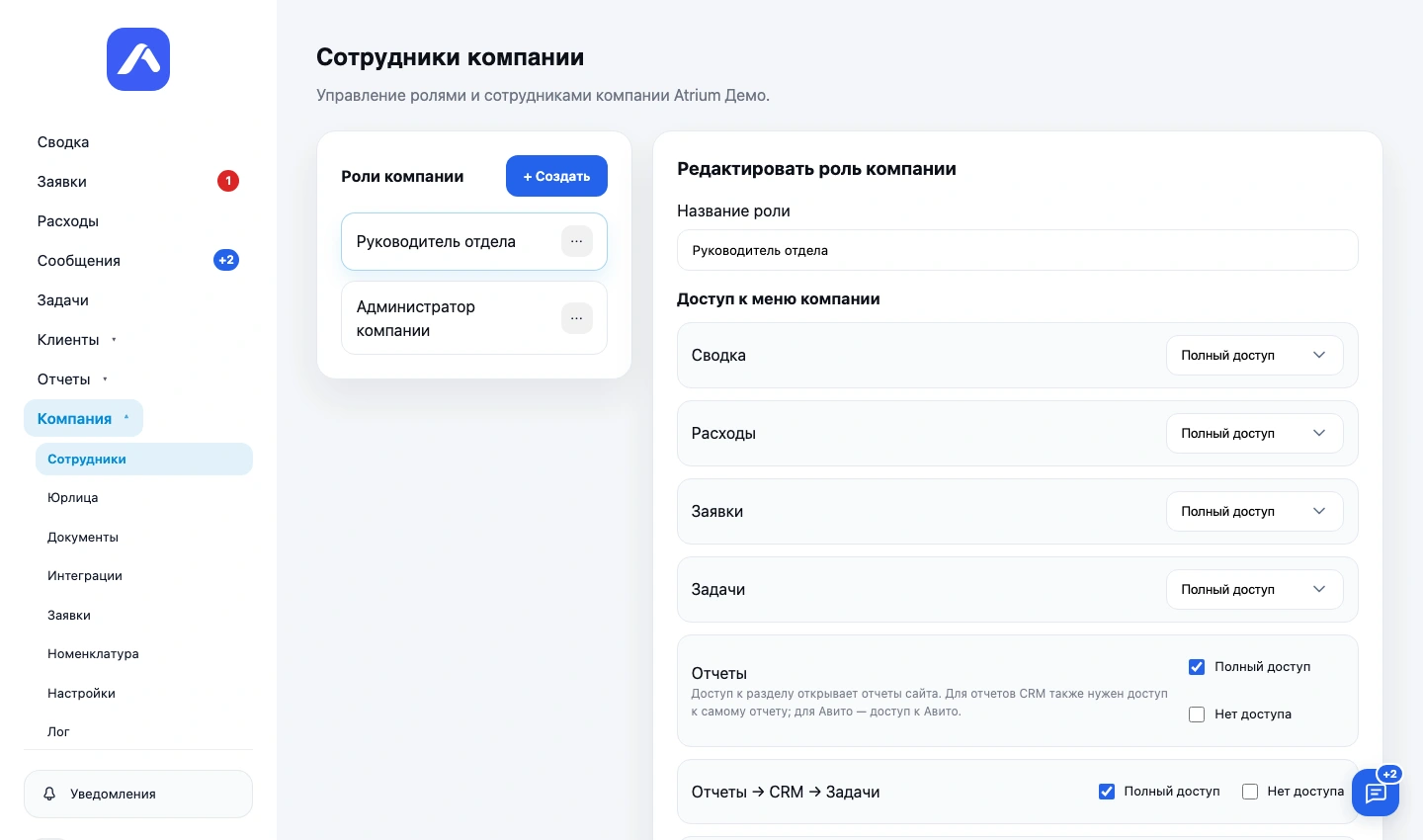
На скриншотах показана учебная компания. Названия и доступные действия в вашем кабинете могут отличаться.