
Как подключить Novofon
Подключите HTTP-уведомления и Data API Novofon, настройте сотрудников и получение записей звонков.
Novofon
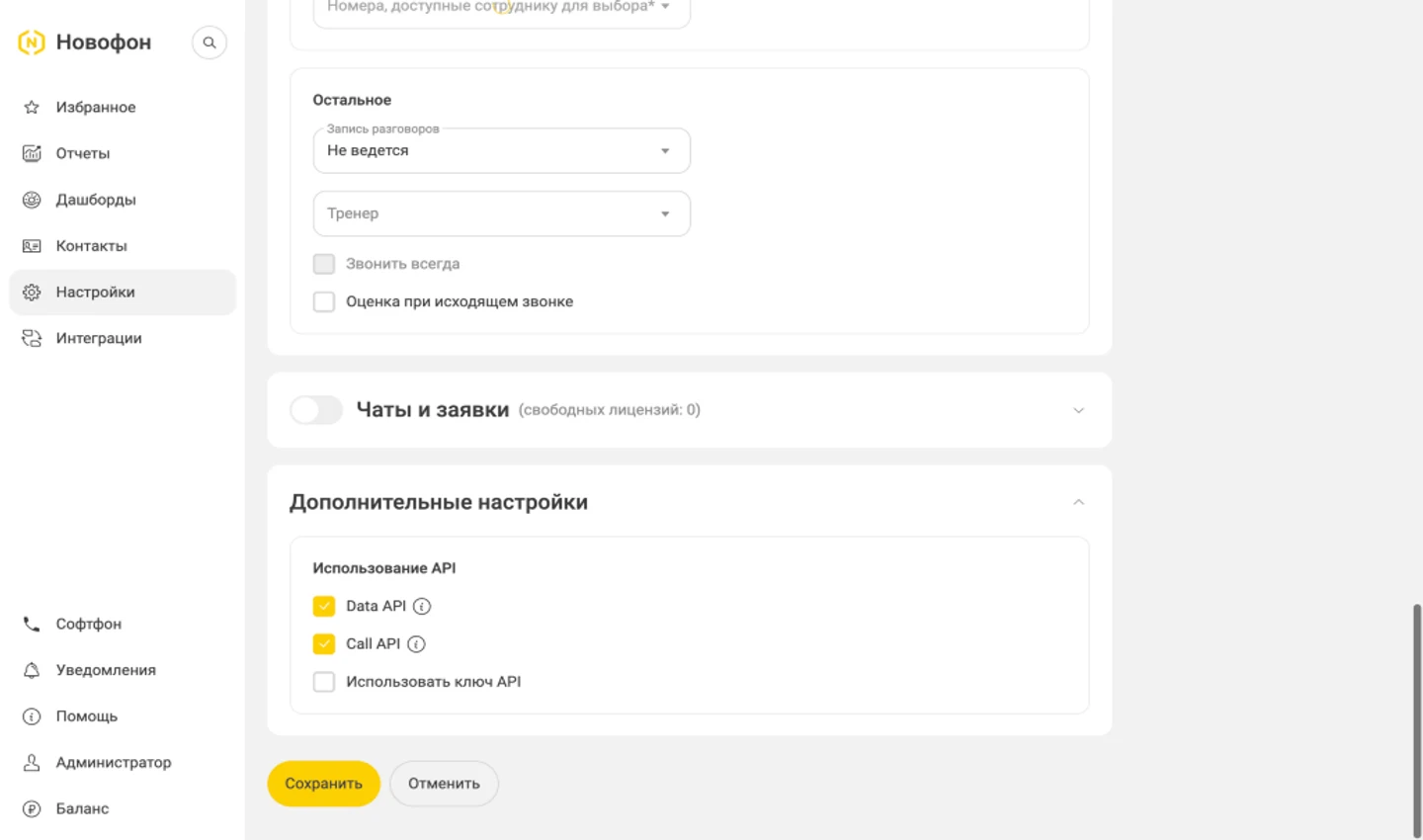
- В личном кабинете Novofon откройте Настройки → Сотрудники и отделы → Администратор → Дополнительные настройки → Использование API, включите Data API и Использовать ключ API и скопируйте ключ.
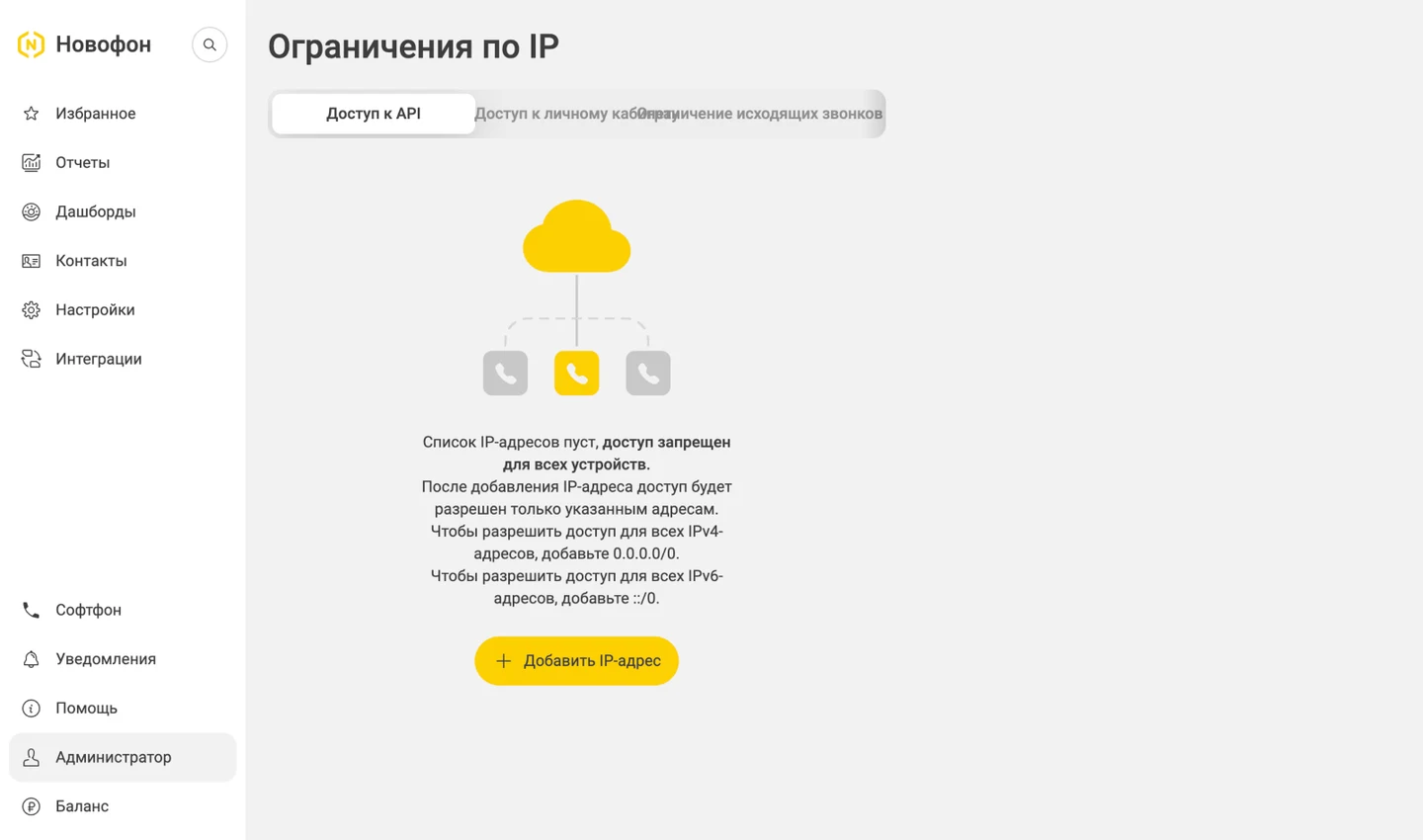
- В разделе Администратор → Безопасность → Ограничения по IP → Доступ к API добавьте IP-адрес сервера Atrium (или
0.0.0.0/0, если нужен доступ без привязки к IP).
- Откройте Компания → Интеграции → Novofon, укажите Ключ API (Data API), при необходимости сопоставьте внутренние номера или ID сотрудников Novofon с сотрудниками Atrium и сохраните подключение.
- Нажмите Проверить сохранённый ключ, чтобы убедиться, что доступ к Data API Novofon работает. Скопируйте Адрес для уведомлений и шаблон тела запроса.
- В Novofon откройте Интеграции → HTTP-уведомления, создайте уведомления для событий «Завершение звонка» и «Записанный разговор» (метод POST) с адресом и шаблоном из карточки интеграции. Сделайте внешний звонок и проверьте событие в карточке интеграции.
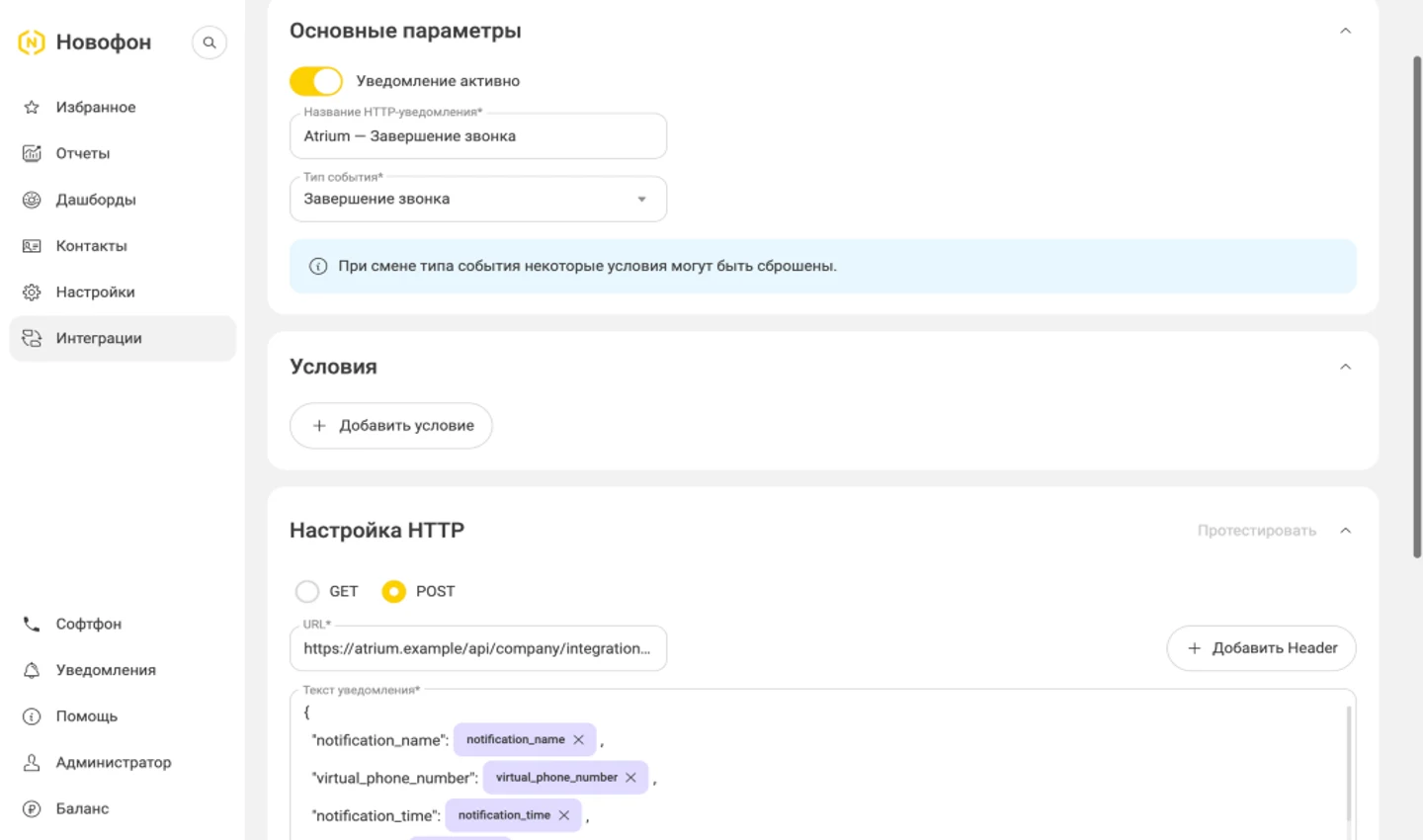
Рекомендуемый шаблон тела Текст уведомления для POST-запроса:
{
  "call_session_id": "{{call_session_id}}",
  "communication_id": "{{communication_id}}",
  "direction": "{{direction}}",
  "contact_phone_number": "{{contact_phone_number}}",
  "virtual_phone_number": "{{virtual_phone_number}}",
  "start_time": "{{start_time}}",
  "total_duration": "{{total_duration}}",
  "talk_duration": "{{talk_duration}}",
  "is_lost": "{{is_lost}}",
  "finish_reason": "{{finish_reason}}",
  "employee_id": "{{employee_id}}",
  "extension_phone_number": "{{extension_phone_number}}",
  "file_link": "{{call_record_file_info.file_link}}"
}
Если ключ не проходит проверку, убедитесь, что IP-адрес добавлен в Доступ к API. Если звонок пришёл без аудио, проверьте, включена ли запись разговоров у сотрудника в Novofon и активен ли ключ Data API. Где смотреть звонки и записи в заявке.
На скриншотах показана учебная компания. Названия и доступные действия в вашем кабинете могут отличаться.