
Как настроить AI-менеджера
Загрузите знания компании, настройте полномочия AI и узнайте, как взять диалог на себя.
Настроить AI-менеджера
- Откройте «Компания → Интеграции → AI-менеджер». Раздел доступен сотрудникам с полными правами на настройки компании, если для неё разрешена интеграция. Для работы модели администратор настраивает DeepSeek в разделе «Управление → Интеграции → DeepSeek».
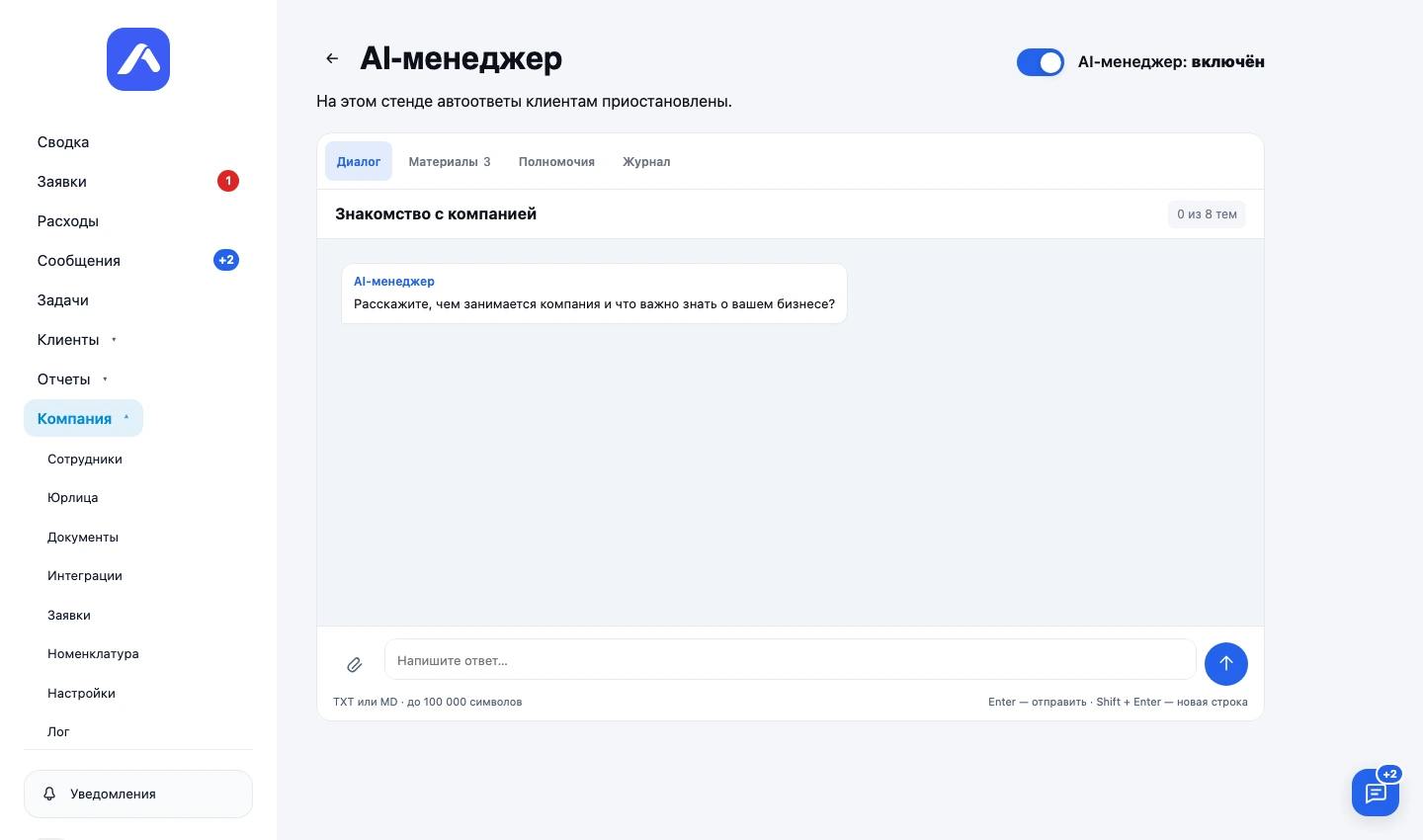
- Включите переключатель «AI-менеджер» и откройте вкладку «Диалог». Ответьте на вопросы о компании. Индикатор рядом с заголовком «Знакомство с компанией» показывает, сколько тем уже заполнено. После включения помощник может отвечать в доступных диалогах. Если сотрудник должен вести отдельную переписку сам, заранее выключите AI в ней или в связанной заявке.
- Откройте «Материалы» и проверьте сведения, на которые будет опираться помощник. Чтобы добавить, например, условия доставки или ответы на частые вопросы, раскройте «Управление источниками», нажмите «Загрузить файл», выберите TXT или Markdown в UTF-8 и нажмите «Добавить в знания». Для исправления сведений откройте материал и нажмите «Сохранить материал» после правки.
Разрешить изменения в CRM
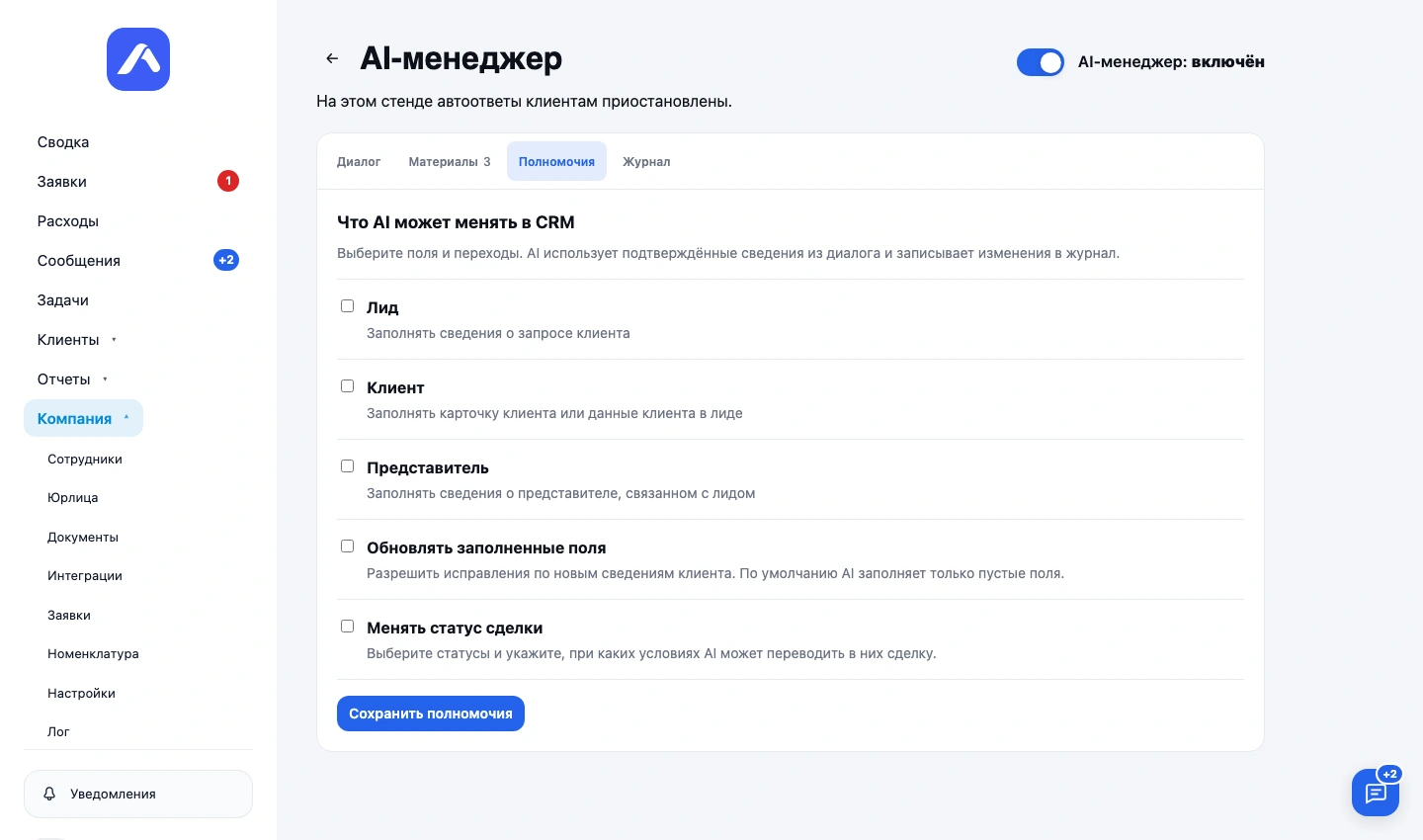
- Откройте вкладку «Полномочия» и блок «Что AI может менять в CRM». Все действия изначально выключены. Выберите, какие поля лида, клиента или представителя помощник может заполнять. Для правок в уже заполненных полях нужно отдельное разрешение «Обновлять заполненные поля».
- Если AI должен переводить сделки между этапами, включите «Менять статус сделки». Выберите разрешённые переходы и опишите условия обычными словами. Например, переводить заявку в этап согласования, когда клиент подтвердил стоимость и дату. Успешное закрытие и закрытие с отказом разрешаются отдельно. При отказе требуется причина. Регистрация клиента при успешном закрытии тоже включается отдельной настройкой.
- Нажмите «Сохранить полномочия». Вкладка «Журнал» показывает результат действий, изменения до и после и сообщение, на котором основано изменение. Нажмите «Открыть сообщение», чтобы проверить контекст. Если действие не прошло или данные изменились, переписка может потребовать внимания сотрудника.
Взять переписку на себя
- Если в «Сообщениях» или «Заявках» появился знак «!», откройте переписку и прочитайте последние сообщения. Отметка означает, что помощник остановился и ждёт участия сотрудника.
- Выключите «AI» в шапке переписки, чтобы взять на себя этот диалог. Если нужно остановить ответы во всех диалогах заявки, выключите «AI-менеджер» в шапке заявки. Это действует и на новые переписки, связанные с ней. Включение AI в заявке оставляет отдельно выключенный диалог выключенным.
- Ответьте клиенту из Atrium. После отправки сообщения сотрудником отметка внимания исчезает. Чтобы помощник снова отвечал, включите его на нужном уровне. Он обработает новые сообщения по действующим правилам.
Если переключатель недоступен, проверьте права на заявку или переписку, подключение канала и состояние AI-менеджера в настройках компании. В почтовом диалоге с несколькими ветками управление всем диалогом может требовать доступа ко всем веткам.
На скриншотах показана учебная компания. Названия и доступные действия в вашем кабинете могут отличаться.